phoenix
Bird

Senin, 15 Desember 2014


Minggu, 01 Desember 2013
PES 2014 ( phoenixblog )
Langganan:
Entri (Atom)
PES 2014 Untu PC

Kabar gembira untuk sobat semua software yang sudah menanti nanti PES 2014, karena pada tanggal 19 september 2013 kemarin Pro evolution soccer atau PES 2014 sudah release dan bisa dinikmati oleh sahabat haramain software.
PES 2014 atau bisa juga disebut winning eleven 2014 merupakan game soccer yang sudah dinanti-nanti oleh para pencinta PES karena pada PES 2014 ini terlihat lebih nyata dan grafhic lebih mantap dari versi sebelumnya.
Bagi para pencinta Pro evolution soccer sekarang bisa mendownloanya secara gratis dan tentusaja sudah ilengkapi dengan Cracknya untuk membuatnya menjadi full version. Namun bagi yang memang sanggup membelinya, silahkan beli DVD originalnya untuk mensuport pembuat game Pro evolution soccer atau PES 2014 ini.
Screenshot :


Recomended System Requirements :
- Operating System: Win Xp 32, Vista, Windows 7, Windows 8
- Graphic Card: GeForce GT 440, Radeon HD 5550 1024MB
- CPU: Core 2 Duo E7400 2.80GHz, Athlon II X2 255
- RAM: 4 GB
- HDD: 10 GB
- DirectX: 9.0c
Download PES 2014 ( Single Link 5,7 Gb )
Download PES214 Konami Patch 1.01 ( 18 Mb )
Cara Install :
1. Extract menggunakan Power Iso atau Mount dengan daemon tools
2. Install Game
3. Ketika diminta serial, masukkan salah satu serial dibawah ini
HNY6-JD2U-3CXK-4UC6-FUC2
2ELE-LMYW-UDMT-L9HN-HPPH
JPL4-CNTS-J5XS-SNMD-3FV3
FKWL-F2C6-DTX6-7VE5-R93A
2ELE-LMYW-UDMT-L9HN-HPPH
JPL4-CNTS-J5XS-SNMD-3FV3
FKWL-F2C6-DTX6-7VE5-R93A
4. Lanjutkan instalasi sampai selesai
6. Installkan PES 214 Konami Patch 1.01 sampai selesai
6. Installkan PES 214 Konami Patch 1.01 sampai selesai
5. Setelah itu copy cracknya
6. Pastekan ke dalam foler instalasi game PES 2014 ini
7. Mainkan
8. Enjoy


Daftar Blog Saya


Sabtu, 30 November 2013
Teknik Komputer dan Jaringan Tips dan Trik
Phoenix blog
Dalam tutorial kali ini kita akan menggunakan program Ghost dari Norton melalui bootable flashdisk. Oleh karena itu sebelum kita mulai, siapkan sebuah flashdisk berukuran minimal 128 MB untuk media boot dan program Ghost itu sendiri. Silahkan download terlebih dahulu file-file yang dibutuhkan
- Selanjutnya kita akan mem-booting komputer yang akan di Ghost.
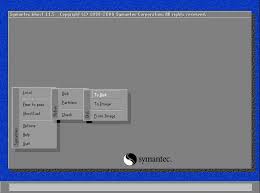
- Jika anda mengerti cara setting BIOS untuk boot ke flashdisk, silahkan di set terlebih dahulu.- Bagi anda yang tidak tahu caranya, silahkan colok flashdisk anda ke komputer. Nyalakan komputer sambil terus - menerus menekan tombol F8 ( "Boot Menu Option" berbeda-beda tergantung Mobo-nya) sampai muncul pilihan untuk booting. Pilih boot-nya dari flashdisk anda. ---Jika suda berhasil akan muncul layar warna hitam, ketik "G" atau "GHOST" ( tadi yang dicopy dari folder aplikasi ghost itu "G"/"GHOST")



 (all image copas dari "google")


Home
Teknik Komputer dan Jaringan
Tips dan Trik
Cara cloning hardisk via flash disk
Cara cloning hardisk via flash disk
Tuesday, 26 February 20130 komentar
Cara cloning hardisk via flash disk
Ketika OS Window kita rusak karena virus atau hal lain, maka yang sangat
menyebalkan adalah kita harus instal ulang. Untuk instal windowsnya
saja butuh waktu hampir 1 jam, belum program atau aplikasi-aplikasi
tambahan lain.
Untuk mengatasi itu semua ada salah satu
alternatif yang dapat kita lakukan agar proses instal ulang menjadi
lebih cepat yaitu dengan membuat file image atau mem-backup partisi
Windows kita pada saat pertama kali selesai meng-install Windows dan
program tambahan lain yang selau dibutuhkan. Dan jika komputer anda
bermasalah, anda tinggal menggunakan file image tersebut untuk
mengembalikan Windows seperti semula.Dalam tutorial kali ini kita akan menggunakan program Ghost dari Norton melalui bootable flashdisk. Oleh karena itu sebelum kita mulai, siapkan sebuah flashdisk berukuran minimal 128 MB untuk media boot dan program Ghost itu sendiri. Silahkan download terlebih dahulu file-file yang dibutuhkan
- Ekstrak file yang sudah Anda download. Di dalamnya terdapat file "HPUSBFW.exe" , folder"Aplikasi Ghost" dan WINME (alias Windows Millenium)
- Dobel klik "
HPUSBFW.exe". Program ini untuk mem-format flashdisk dan membuatnya menjadi bootable.

- Pilih drive flashdisk anda, gunakan file system FAT32, dan pilih "Create a DOS Bootable Disk". Klik "Browse" dan cari folder "WINME" yang anda ekstrak tadi lalu klik "Start". Tunggu beberapa saat hingga proses instalnya selesai lalu klik "OK"
- Setelah selesai, copy file yang bernam "G" atau "GHOST" dari folder "Aplikasi Ghost" ke dalam flashdisk anda. Jika ada pertanyaan untuk menimpa file yang lama, pilih saja "Yes".

- Pilih drive flashdisk anda, gunakan file system FAT32, dan pilih "Create a DOS Bootable Disk". Klik "Browse" dan cari folder "WINME" yang anda ekstrak tadi lalu klik "Start". Tunggu beberapa saat hingga proses instalnya selesai lalu klik "OK"
- Setelah selesai, copy file yang bernam "G" atau "GHOST" dari folder "Aplikasi Ghost" ke dalam flashdisk anda. Jika ada pertanyaan untuk menimpa file yang lama, pilih saja "Yes".
- Selanjutnya kita akan mem-booting komputer yang akan di Ghost.
- Jika anda mengerti cara setting BIOS untuk boot ke flashdisk, silahkan di set terlebih dahulu.- Bagi anda yang tidak tahu caranya, silahkan colok flashdisk anda ke komputer. Nyalakan komputer sambil terus - menerus menekan tombol F8 ( "Boot Menu Option" berbeda-beda tergantung Mobo-nya) sampai muncul pilihan untuk booting. Pilih boot-nya dari flashdisk anda. ---Jika suda berhasil akan muncul layar warna hitam, ketik "G" atau "GHOST" ( tadi yang dicopy dari folder aplikasi ghost itu "G"/"GHOST")
Cara Cloning / Backup
Gambar Langka-langkah cloning dibawah ini adalah pilihan/opsi "Local", "Disk", lalu "To Disk" untuk cloning seluruh partisi harddisk
1. Setelah muncu gambar dibawah ini tekan "Enter"
2. Pilih Local > Disk > to Disk
3. Pilih Hardisk Masternya lalu tekan "Enter"

4. Pilih Destination atau Harddisk yang akan ditimpa oleh Harddisk Master lalu tekan "Enter"
5. Setelah muncul gambar seperti dibawah ini tekan "Enter"
6. Pilih"Continue" jika proses cloning 100% seperti gambar dibawah ini, lalu tekan tombol "Alt+Q"
(all image copas dari "google")
7. Langsung tekan tombol "Power CPU" hingga komputer mati.
NB: Untuk menghindari kesalahan cloning, ubahlah nama Drive C harddisk master agar Anda membedakan mana Harddisk Master dan Harddisk Slave
Apabila Anda ingin
untuk membuat file backup atau image dari partisi , maka ubahlah ke opsi "Local", "Partition", lalu "To Image" .
Share this article :
Entri Populer
-
 Download Driver Printer Canon pixma IP2770 Dan Cara Penginstalannya Download Driver Printer Canon IP2770 Dan Cara Penginstalannya ...
 -
Pengertian Dan Fungsi Scanner Pernahkah anda mendengar kata SCAN di dunia komputer? Scanner adalah suatu alat elektronik yang fungsinya mi...
-
Download Driver Asus A43S Windows 7 32 Bit Download driver asus a43s, karena dalam kondisi standar asus menye...
IP DETECTOR
Langganan:
Komentar (Atom)
Post a Comment